Exercício 02 - PNP registro de nuvens de pontos
Neste exercício usaremos o programa Cloud Compare para registrar duas nuvens de pontos.
|
Neste exercício usaremos duas nuvens de pontos, que podem ser obtidas aqui em um unico arquivo, compactado. Abra o programa Cloud Compare.
No menu superior, clique em "file" + "open" e escolha a nuvem de pontos "saida1.las". Para isso, navegue até o local onde você armazenou estas duas nuvens.
Um diálogo permite visualizar as informações que podem ser carregadas de um arquivo LAS. Por exemplo: número de retornos e a intensidade do retorno. Neste exemplo, as duas nuvens contêm apenas as coordenadas XYZ. Para continuar, clique em Apply all. Com a ajuda do botão esquerdo do mouse, você pode rotacionar a nuvem de pontos. Note que a roda central do mouse permite aplicar zoom à nuvem, aproximando ou afastando a visualização. O botão direito do mouse permite transladar o conjunto. | 
|
|
Agora, abra a segunda nuvem de pontos. Selecione apenas esta nuvem no diálogo à esquerda. Isso abrirá uma janela inferior com diversas informações sobre o conjunto de dados, como a quantidade de pontos. Também são mostradas as coordenadas do paralelepípedo envolvente da nuvem, ou seja, as coordenadas mínimas e máximas em cada eixo. | 
|
|
As duas nuvens são mostradas na cor azul, o que dificulta a visualização. Podemos mudar a cor de uma delas. Para isso, clique na segunda nuvem e, na caixa inferior do diálogo, navegue para baixo até Color Scale. Você encontrará uma opção para selecionar uma escala de cores. A opção "Default" é azul, mas existem outras opções. Poderíamos usar a opção "Intensity", caso essa informação estivesse disponível. Em nosso caso, usaremos BB - Brown - Yellow, o que mudará a cor da segunda nuvem. | 
|
|
pré-alinhamento manual | 
|
|
No modo de alinhamento manual, é possível rotacionar e deslocar uma das nuvens para alinhá-la com a nuvem de referência (saida1). Para visualizar todo o conjunto a partir de outros ângulos, podemos sair temporariamente do modo de alinhamento, clicando no ícone de Pause. Clicando novamente em Pause, podemos retornar ao modo de alinhamento. Uma vez terminado o alinhamento, aceite o resultado clicando no símbolo de OK (verde), que é o terceiro botão deste diálogo. | 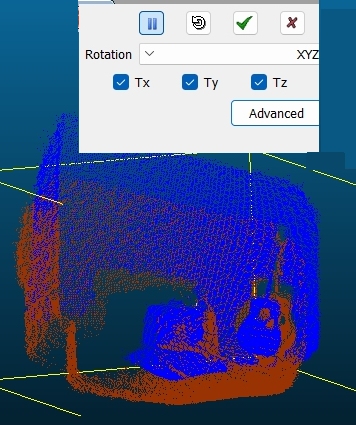
|
|
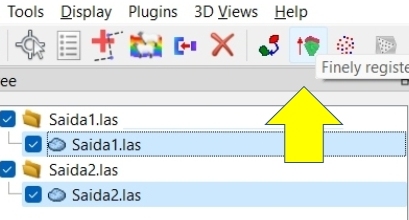
Alinhamento Fino Se duas nuvens estiverem pré-alinhadas, é possível realizar um ajuste fino do alinhamento utilizando a opção "Fine Registration".
| 
|
|
O diálogo de registro fino oferece algumas opções. É possível escolher qual nuvem será usada como referência. Podemos trocar a nuvem de referência utilizando a opção "Swap". O ajuste é realizado de forma iterativa. Podemos escolher a quantidade de iterações. Um número maior de iterações demanda mais tempo, mas pode produzir um resultado melhor. Também podemos definir o erro máximo aceitável. Esse critério é útil em situações nas quais o número de iterações é muito grande e se deseja interromper o processo quando a qualidade do alinhamento for suficiente. Final Overlap É importante ressaltar que, muitas vezes, as nuvens não cobrem exatamente a mesma área. Por isso, não é possível associar todos os pontos de uma nuvem a uma posição na nuvem de referência. Por esse motivo, a área de sobreposição (overlap) pode ser reduzida. Execute o alinhamento com 100% de overlap e repita o procedimento com 50%, para avaliar o efeito dessa configuração. | 
|

Jorge Centeno: centeno@ufpr.br