| |
Exercício 1
Inicie com uma imagem colorida.
|
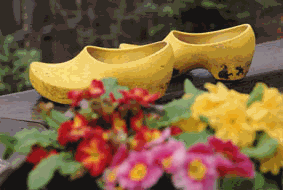
Abra o arquivo sapatos.jpg armazenado na pasta
imagens /
|
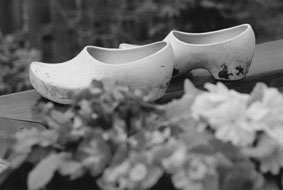
Duplique a imagem, e converta para Grayscale
(Imagem / Modo / tom de cinza).
|
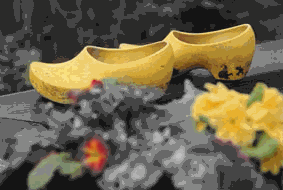
Resultado esperado
|
- Selecione toda a imagem (ctrl + A) e copie para
área de tranferência do Photoshop (Edit/Copy ou CTRL
+ C).
- Torne ativa a imagem anterior e cole a imagem que
está na área de tranferência.(Edit/Paste ou
CTRL + V)
- Isso irá adicionar a imagem em tom de cinza
como primeira Camada.
- Selecione Camada 1 e use a ferramenta Borracha
e apague a parte da imagem que você deseja que fique colorida.
- Atenção no uso da ferramenta Borracha,
de tal forma que não comprometa a borda da imagem.
- Dica: Pra ser mais preciso tecle "Caps Lock". Isso
modificará o cursor para "cross-hair".
- Resultado Esperado:
Exercício 2
Vamos iniciar nossa montagem, com duas imagens (cabeça.jpg
e ceu.jpg). È importante que ambas as fotos possuam o mesmo
tamanho, caso não possuam, você pode reduzir/ampliar
as imagens, de tal forma que ambas fiquem com o mesmo tamanho (Imagem
/ Tamanho da Imagem).
Abrimos a figura cabeça.jpg e ceu.jpg disponíveis
na pasta imagens.
|
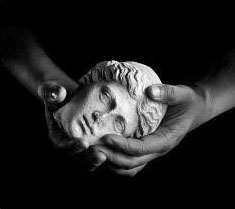
Figura cabeça
|
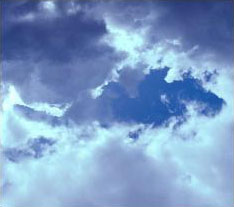
Figura céu
|
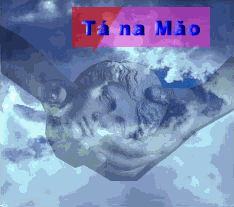
Figura "Resultado final"
|
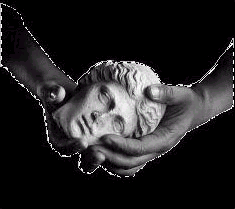
Primeiro vamos trabalhar na imagem cabeça.jpg,
criando uma seleção usando a ferramenra Laço.
Vamos usar a ferramenta Laço
para criar uma seleção em torno das mãos conforme
figura abaixo:
|
|
Copie a seleção criada para área
de transferência do Photoshop (Editar / Copiar
ou CTRL + C).
Abrimos a figura ceu.jpg e criamos uma
nova Camada (Camada / Nova / Camada) - Camada
1 é criada.
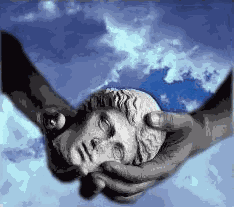
Cole a seleção que está
na área de transferência do Photoshop para Camada
1 (Edit / Colar ou CTRL + V).
|
|
|
Altere Opacidade para 40%
|
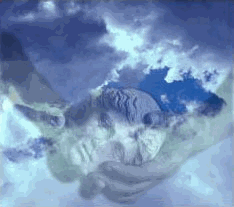
|
Agora vamos acrescentar um banner em nossa montagem.
Para isso, crie uma nova Camada (Camada / Nova / Camada)
- Camada 2 é criada.
Com Camada 2 ativa, use a ferramenta Linha
e crie uma área retangular.
Desfaça a seleção (CTRL + D).
Agora selecione a ferramenta Line), e desenhe uma
linha com uma inclinação de mais ou menos 30 graus
para direita, como mostrado abaixo.
|
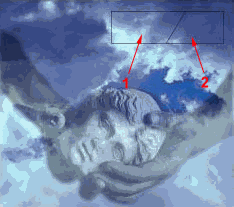
|
Selecione a cor vermelha para cor de primeiro
plano. Ainda com Camada 2 ativa, use a ferramenta
Lata de Tinta e "clique" na área 1 mostrada
na figura ao lado.
Repita a mesma operação anterior, na área
2 da figura, com a cor rosa definida para primeiro plano.
Altere Opacidade da camada para 60%.
Desfaça a seleção (CTRL + D).
|
|
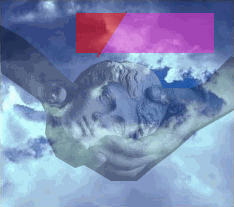
|
Por último:
utilizando a Ferramenta
Texto escreva o texto tá na mão na cor
Azul e aplique Camada / efeitos / chanfro
e entalhe
|
|
Exercício 3
Para criar este efeito vamos trabalhar com diversas
imagens, que devem ser escolhidas de acordo com o objetivo do negócio
que se deseja divulgar.
Procure trabalhar sempre com imagens que possuam palheta de cores
bem próximas, para que o efeito final tenha um bom resultado.
É importante observar que as imagens usadas
para este efeito devem ter mais ou menos as mesmas dimensões
da imagem final, de tal forma que os objetos inseridos não
fiquem de tamanho desproporcional.
O Photoshop é uma ferramenta muito flexível,
mesmo que suas imagens sejam de tamanho diferentes, existem diversas
formas de obter um bom resultado final.
Caso você possua uma imagem de tamanho maior
ou menor do que o trabalho final, você pode alterar o tamanho
através de Imagem / Tamanho da Imagem.
Inicie com uma imagem (RGB) Plano de Fundo branco,
primeiro plano black (usei 250x250 pixels - 72 pixels/polegada
- que será nossa imagem final.
Estas são as imagens que irão fazer
passe do nosso trabalho.
|
foto1
|
foto2
|
Foto3
|
Foto4
|
Foto5
|
Foto6
|
Foto7
|
|

|

|

|

|
|
|
|
|
Vamos aplicar um efeito que servirá de
fundo para nossa imagem. Escolha uma cor para primeiro plano
(usei RGB: 227x188x17)
Com a paleta Canal ativa, crie
um novo canal.
O Canal #4 será criado
e se tornará ativo.
Agora aplique o filtro Textura / Bordado)
Selecione o Canal RGB e carregue o canal #4
(Selecionar / Carregar Seleção)
Altere o Brilho e Contraste (Imagem /
Ajustar / Brilho/Contraste) da imagem com os seguintes
valores: Brilho: -31 / Contraste: +72
Retire a seleção (Selecionar
/ Desfazer seleção)
Agora vamos trabalhar separadamente cada imagem
escolhida.
Abra a primeira imagem.
OBS:
As imagens aqui exibidas não estão no seu tamanho
original.
Dois cliques na ferramenta Laço
.
A caixa de diálogo Opções Laço
será aberta. Indique Difusão=15
pixels.
Usando a ferramenta La Laço
sso selecione a área da imagem que deseja
ser incluída na imagem final.
Copie a seleção criada para área
de transferência do Photoshop (Editar / Copiar
ou CTRL + C).
Torne ativa a imagem final e cole a seleção
que foi copiada para área de transferência (Editar
/ Colar ou CTRL+V)
OBS:
Observe que cada imagem colada na imagem final irá
criar um nova Camada.
As camadas geradas pelo Photoshop facilitam muito o
trabalho.
Em nosso trabalho, notamos que a nova imagem
colada possui um tamanho desproporcional para a montagem final.
Podemos reduzir a imagem colada, selecionando a Camada ao
qual ela pertence e usando (Editar / Transformar / Dimensão)
OBS:
Mantenha a tecla shift pressionada, para obter
proporção durante a redução da
imagem.
Em seguida, usando a ferramenta Seleção,
mova a imagem para a posição desejada.
Repita para todas as imagens que irão
compor o trabalho final.
Procure dispor as imagens de forma harmônica.
OBS:
Observe que todas as Camadas criados possuem 100% de transparência.
Para obtermos um melhor efeito no trabalho final, mudamos
o percentual de transparência de algunas Camadas.
|
Podemos ter um dos resultados abaixo:
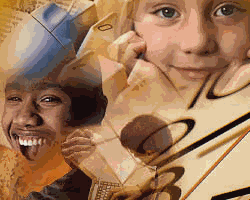
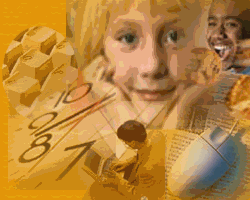
|
Exercício 4
|
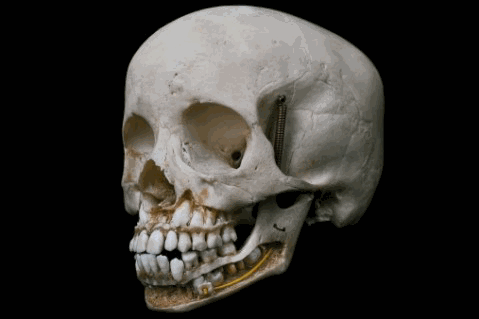
Abra o arquivo craneo.jpg armazenado na pasta
imagens / medicina
|
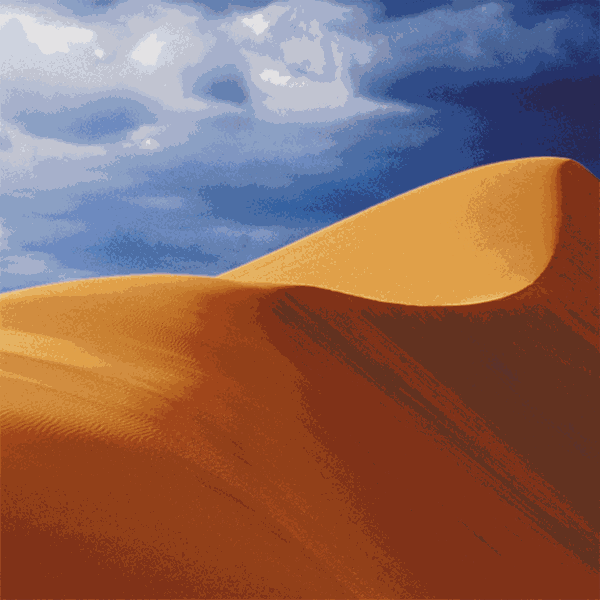
Abra o Dune.tif
|
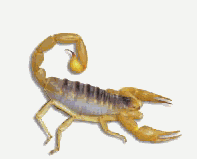
Recorte o escorpião de dentro da pasta
imagens / diversos / miscelaneos
|
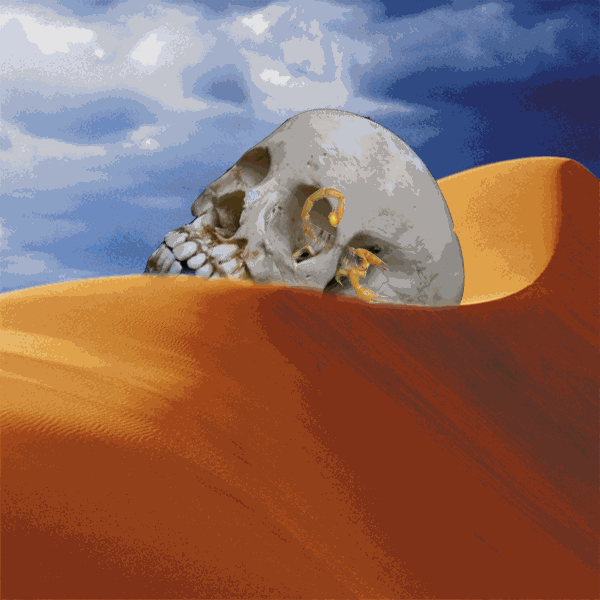
Resultado esperado
|
